Codex Mobile 远程连接主机的探索与实操
见字如面,与大家分享实践中的经验与思考。
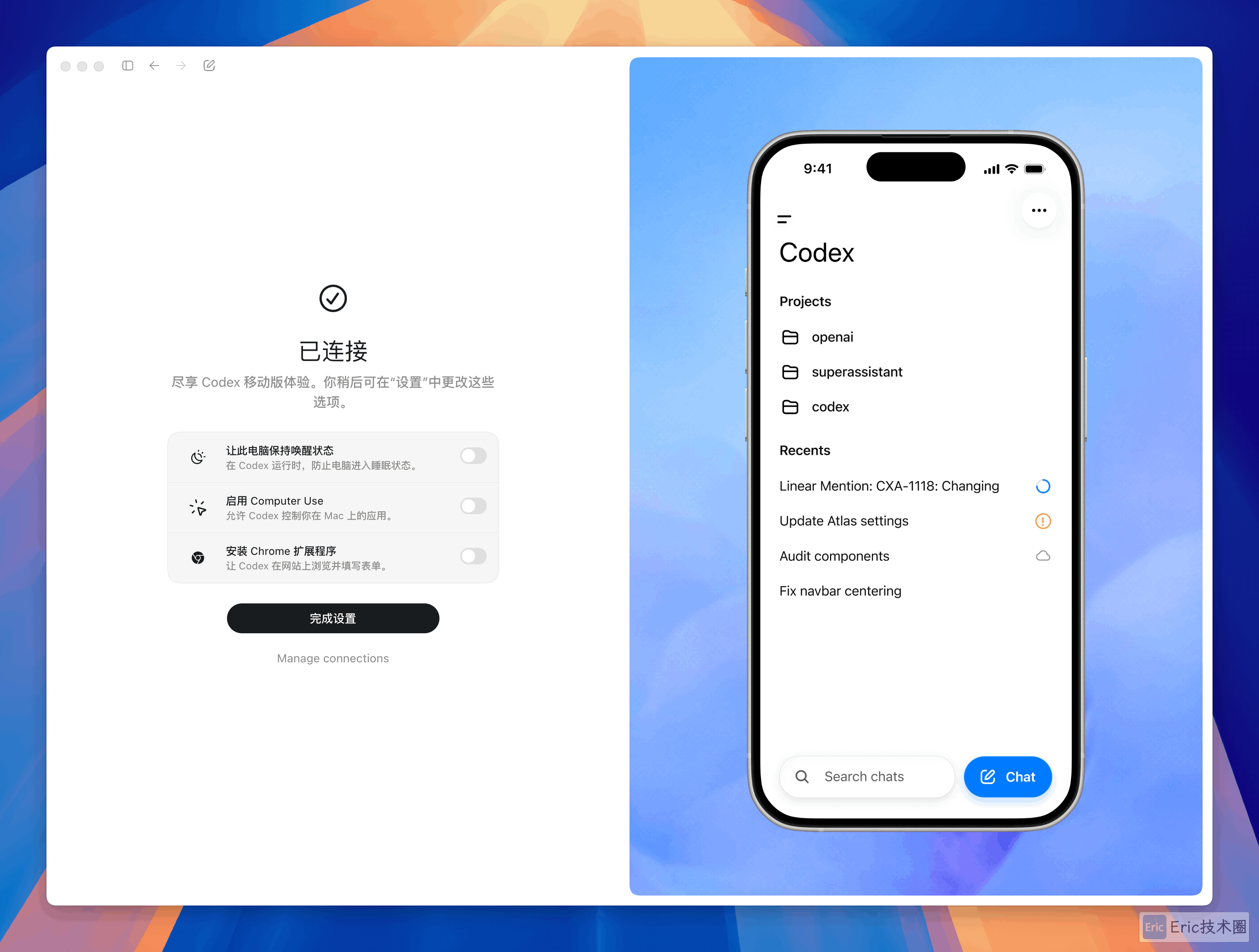
最近,OpenAI 更新了 Codex 的远程连接能力,允许我们通过 ChatGPT Mobile 应用连接到已经安装 Codex 的主机,并让桌面端任务继续运行。这样一来,就形成了一个很实用的工作模式:电脑或远程开发机负责实际运行环境,手机负责查看进展、继续指挥和批准关键操作。
我总结了一下,它大概可以做这些事情:
在手机上查看电脑端 Codex 任务进展
例如查看当前线程、代码修改结果、测试结果、截图、运行输出等。本地文件、凭据和开发环境仍然保留在电脑或远程环境中,手机只是负责接收更新和控制任务。
远程给 Codex 下新指令
在路上也可以继续让 Codex 改代码、调整方向、补充需求,或者启动新的编程任务,不一定非要待在电脑旁。
审核和批准关键操作
可以在手机上 review Codex 的输出、批准命令或变更,避免桌面端任务卡在“等待用户确认”的状态。
配合桌面端能力做更完整的开发流
Codex 桌面端本身支持多文件/终端视图、PR 评审、SSH 连接远程 Devbox、内置浏览器、插件、记忆和自动化等能力。移动端连接后,主要是让你远程跟进和控制这些任务,而不是在手机上完整替代 IDE。
准备事项
ChatGPT Mobile APP:拥有 Codex 权限的账号和工作区
电脑主机:安装 Codex Desktop 应用(Mac / Windows 系统)
注意,移动端和桌面端需要登录同一个账号,并选择同一个工作区。
连接步骤
先将手机版 ChatGPT 和 Codex Desktop 都升级到最新版本。 随后,在需要连接的主机上打开 Codex 应用。设置流程会启用该主机的远程访问权限,并显示一个二维码,使用手机扫描即可完成绑定。
01 设置移动端访问权限
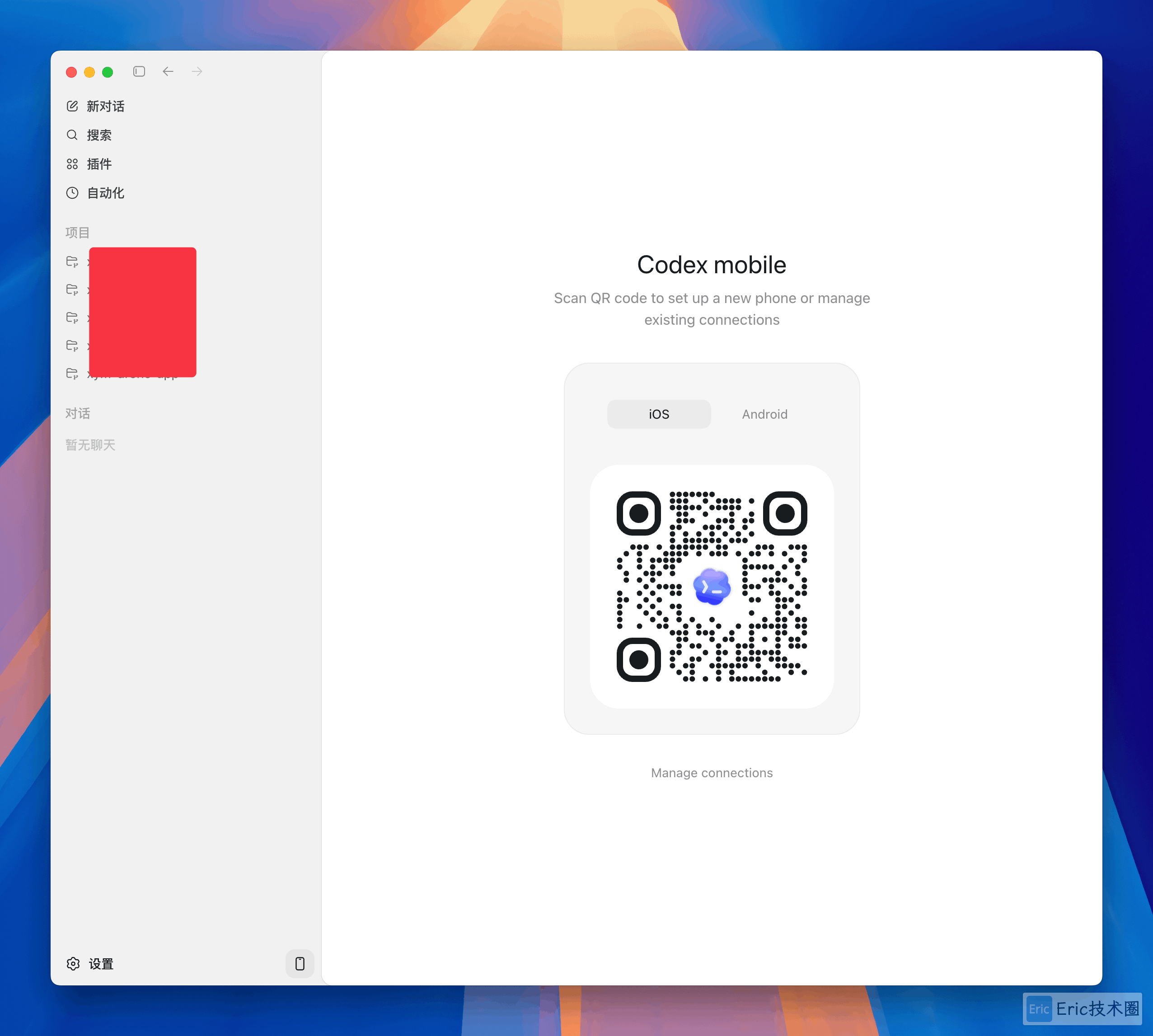
打开 Mac 主机上的 Codex Desktop 应用,点击侧边栏中的 Setup Codex Mobile。
02 使用手机扫码
使用手机扫描 Codex 显示的二维码。扫码后会自动打开 ChatGPT,并进入移动应用与主机的连接流程。
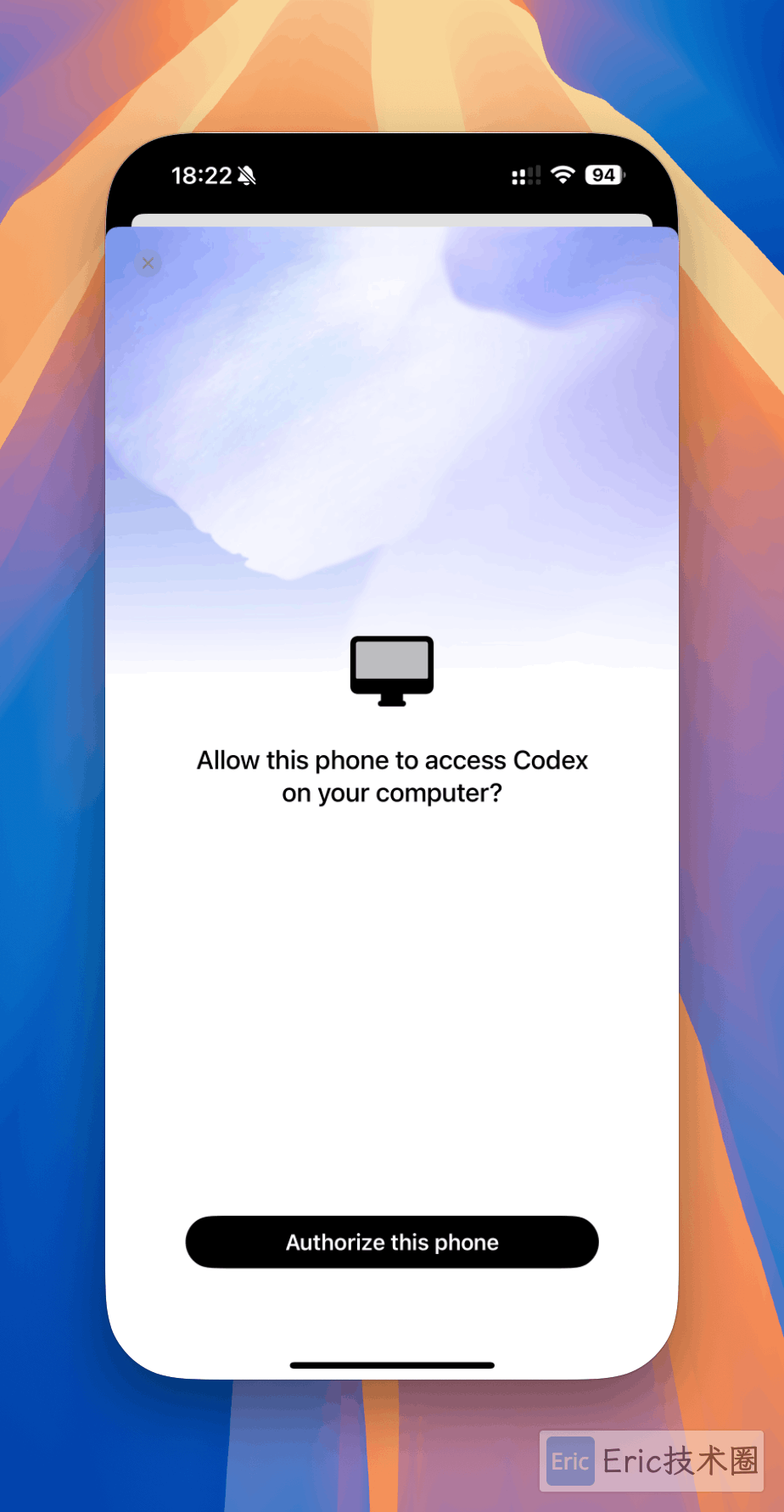
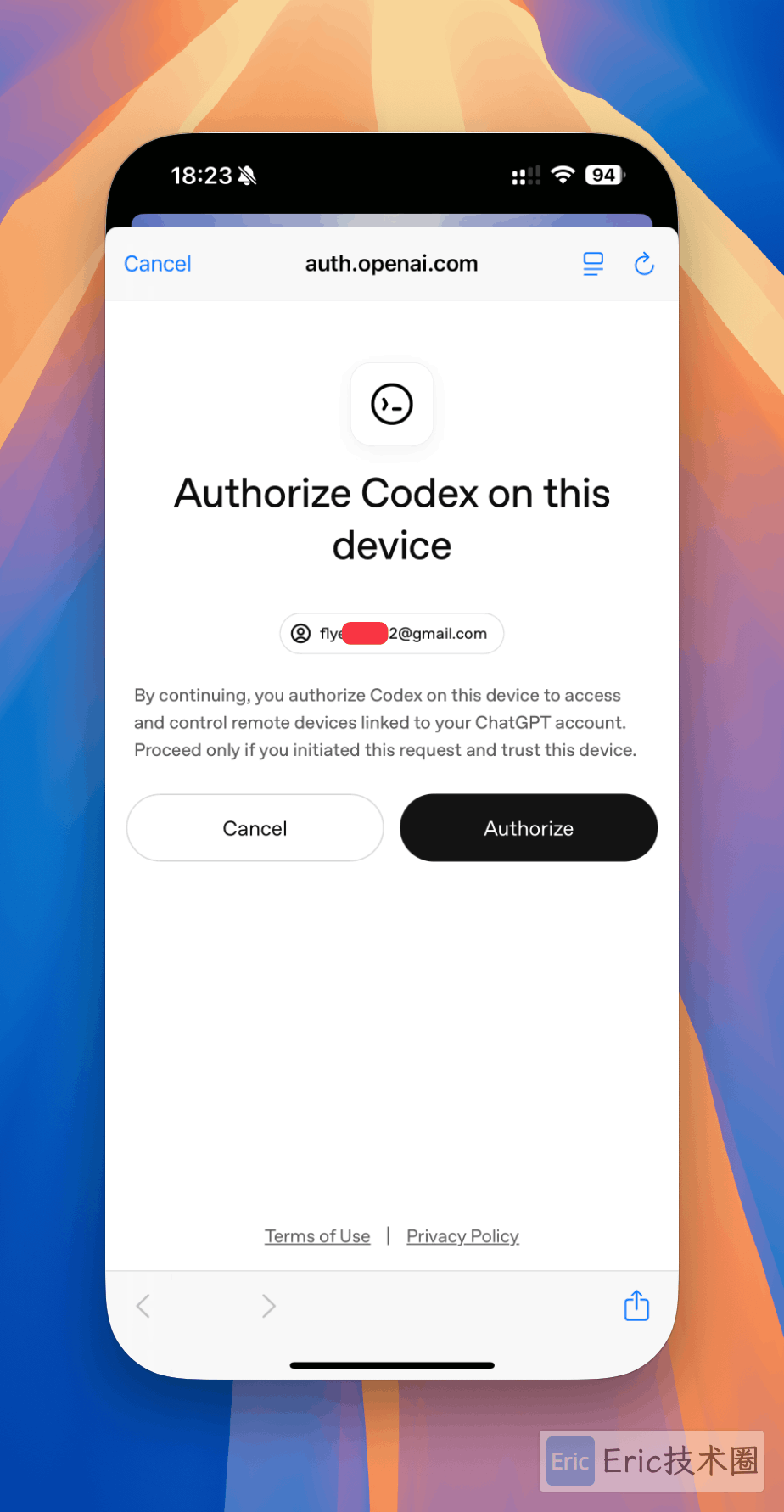
ChatGPT 会打开 Codex 移动端设置流程。确认 ChatGPT 账号和工作区后,根据提示完成必要的多因素身份验证、单点登录(SSO)或密码验证步骤。
设置成功后,该主机会显示在手机端的 Codex 页面中。
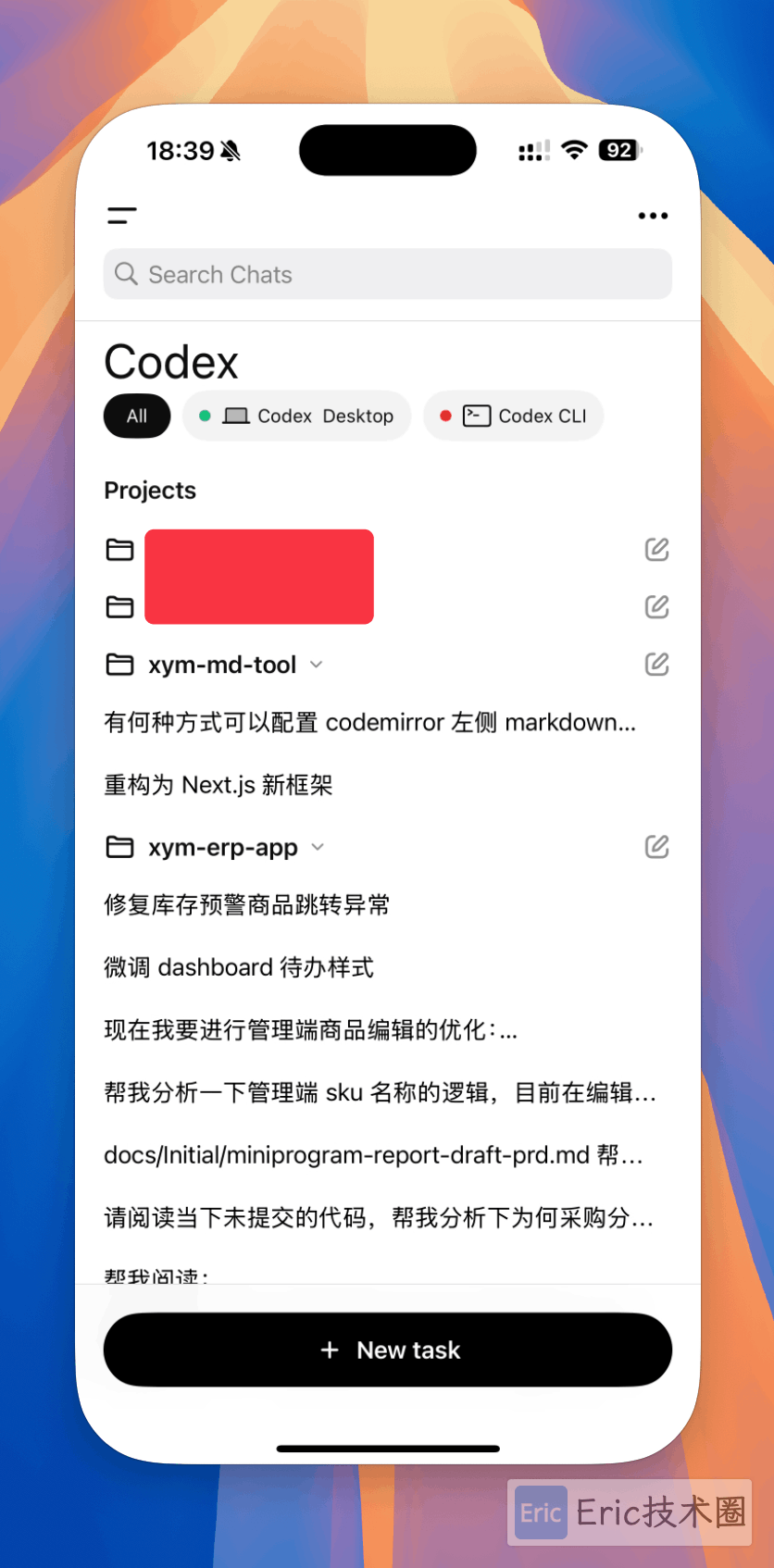
03 检查主机设置
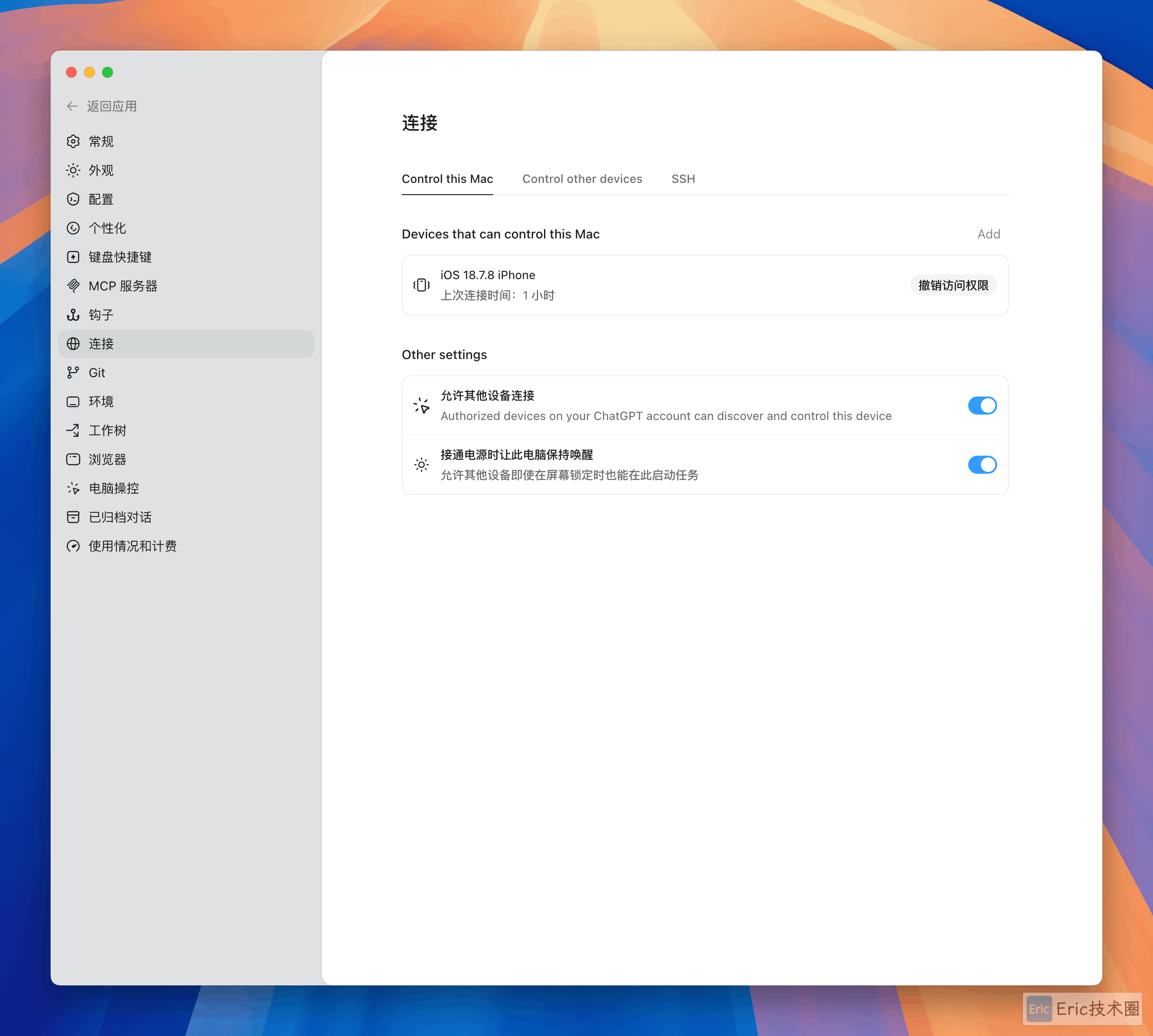
在 Codex Desktop 中,可以通过 “设置”>“连接” 管理已经连接的设备。这里还可以选择是否保持计算机唤醒、启用 Computer Use,或者安装 Chrome 扩展程序。
简单测试
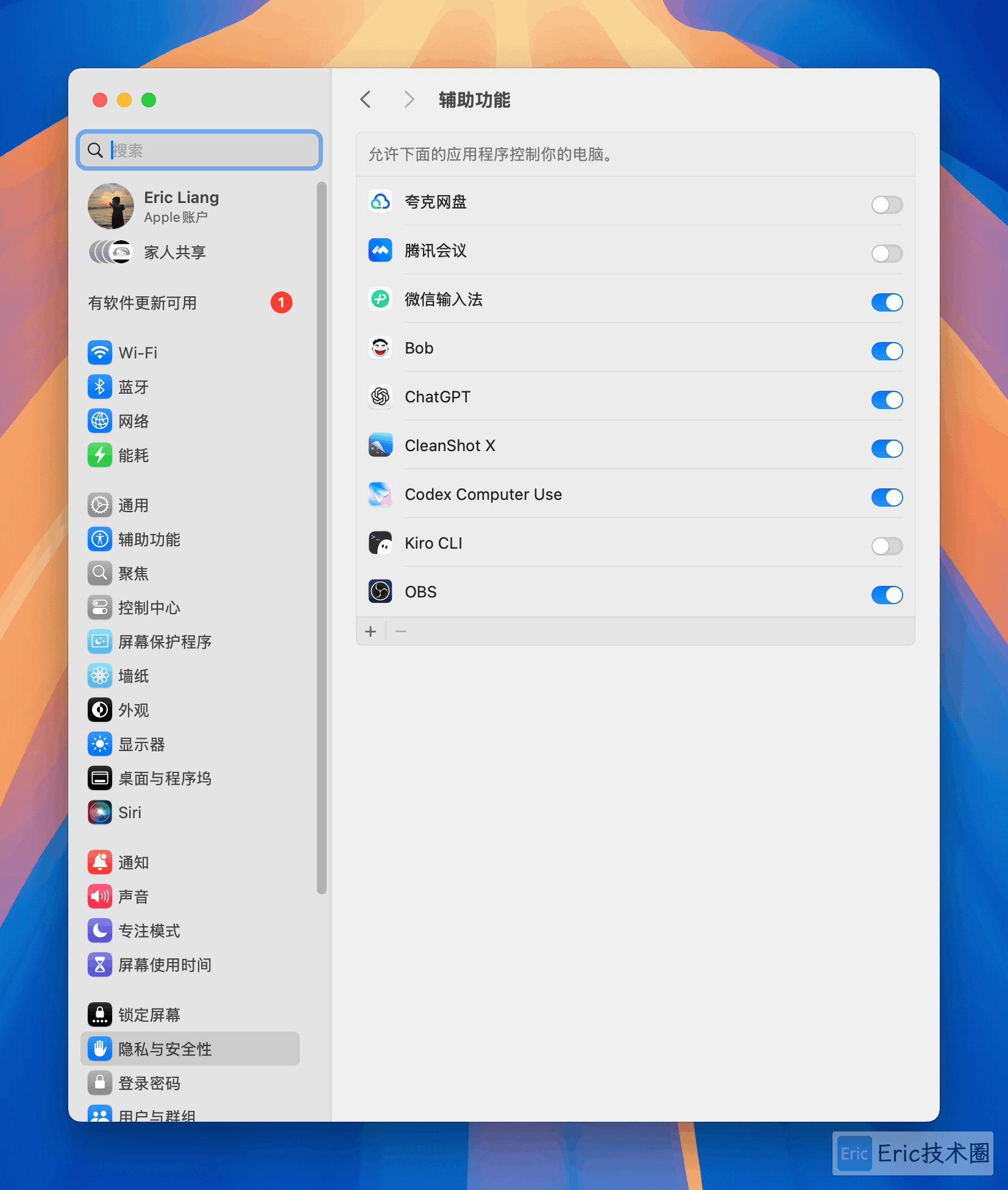
如果是初次使用,需要给 Codex Computer Use 授予必要的电脑权限,否则它无法操作电脑应用。例如:
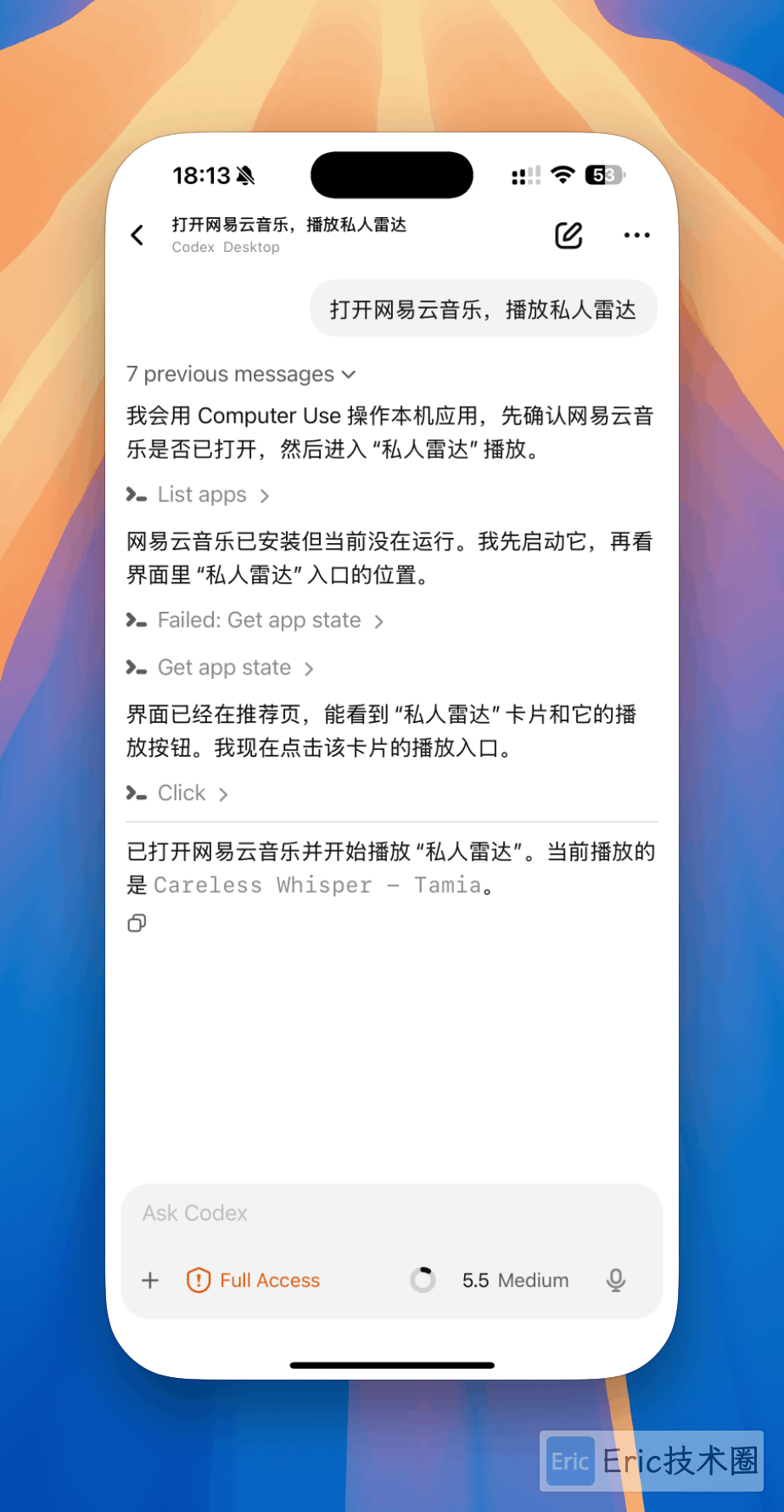
测试场景一:播放音乐。
打开网易云音乐,播放私人雷达。
电脑端会打开网易云,并且在首页中找到私人雷达入口,并且模拟点击,完成播放。
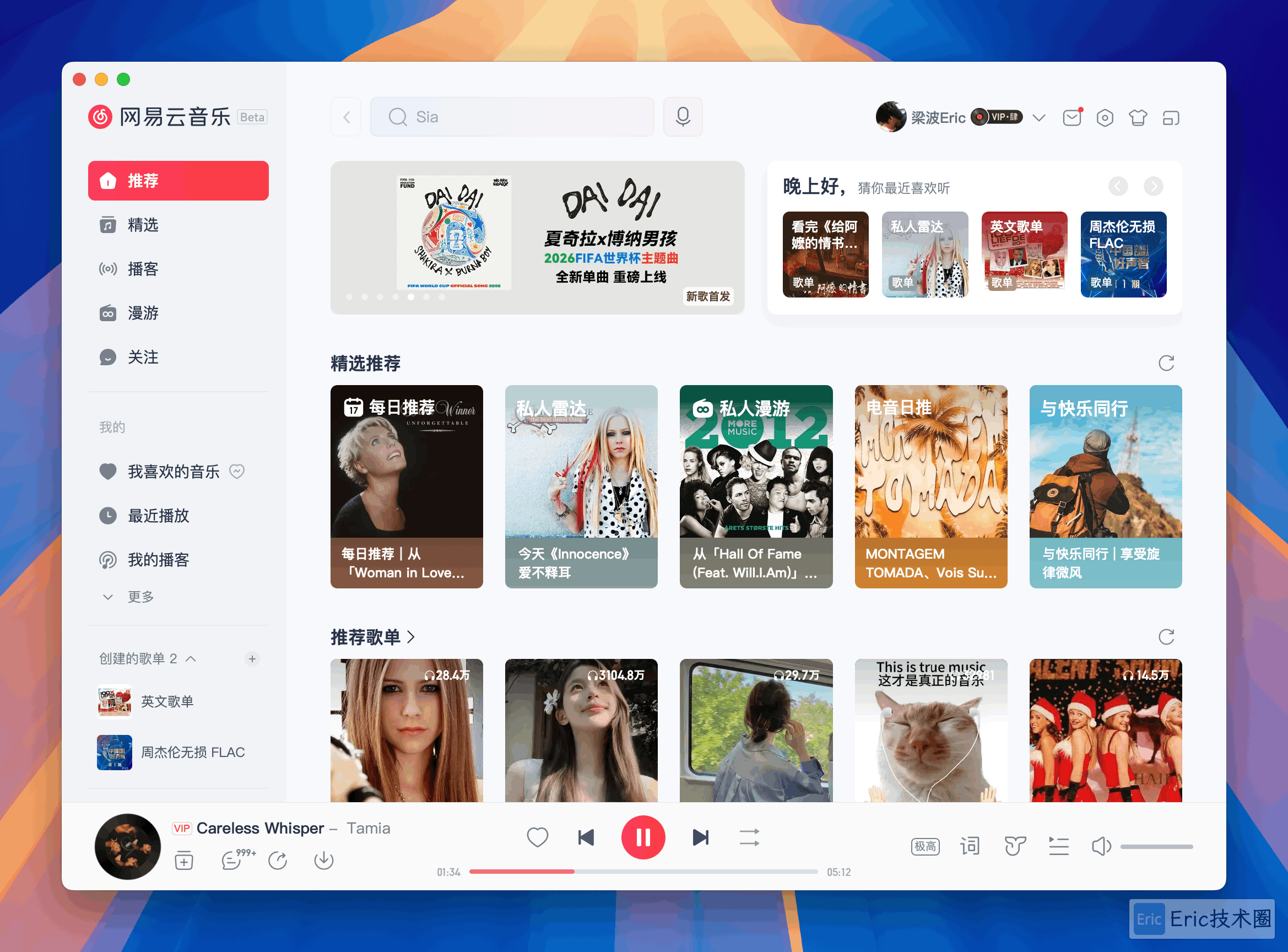
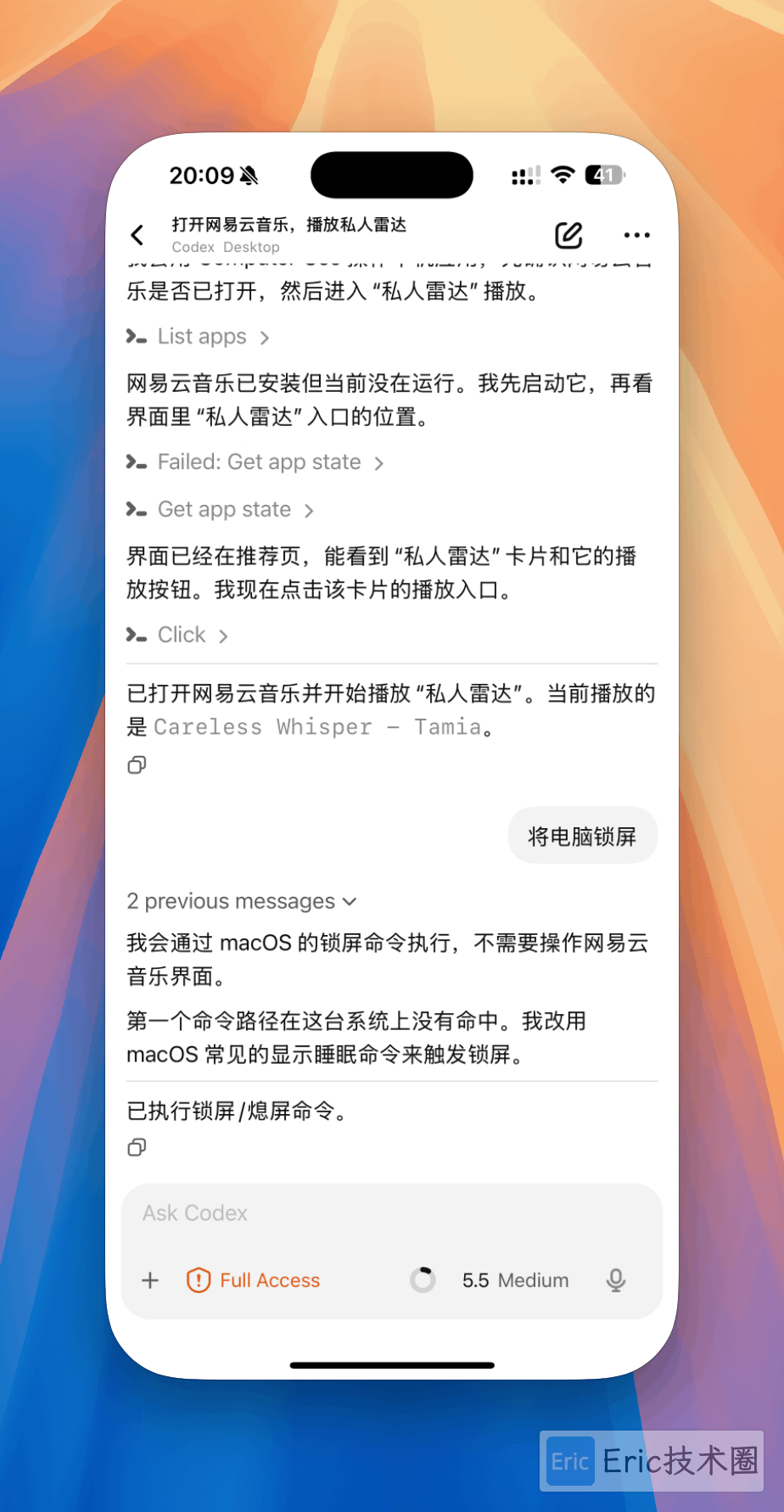
测试场景二,锁定电脑屏幕。
我经常会让 Codex 执行一些比较长的任务,然后离开电脑出门。以前无法在手机端审批,只能等所有需要审核的操作都人工处理完,待任务真正跑起来之后再离开。同时,为了避免任务中断,电脑通常还要设置为不休眠,这多少有些浪费资源。
现在就方便很多:出门后可以继续通过手机审批任务,任务处理完后,还可以让 Codex 帮忙锁定电脑屏幕。
将电脑锁屏
注意事项
如果在 Codex Desktop 中执行了
Revoke access命令,需要重新登录账号并重新触发授权。如果希望 Codex 长时间保持可用,Mac(或其他主机)需要持续开机,并尽量保持唤醒状态。
如果手机上看不到主机,需要确认 Codex Desktop 中已经启用 “允许其他设备连接”,并且两台设备选择了相同的 ChatGPT 账号和工作区。
最后
这次体验下来,Codex Mobile 更像是给桌面端 Codex 加了一个“远程驾驶舱”。它并不是要把手机变成完整的开发环境,而是把那些最容易中断自动化流程的环节搬到了手机上:查看进度、补充指令、审批操作、调整方向。
对我来说,它最有价值的地方在于把 Codex 从“必须守在电脑前使用”的工具,变成了一个可以持续跟进的远程工作流。尤其是长任务、自动化测试这类场景,以前人离开电脑之后,任务很容易卡在等待确认、等待补充信息、等待下一步指令。现在即使在路上,也可以继续把任务往前推进。
当然,它仍然依赖桌面端或远程主机提供真实的运行环境,所以前提是主机要在线、权限要配置好、工作区要保持一致。只要这些基础条件满足,Codex Mobile 就能很好地补上“移动审批”和“远程指挥”这块短板。
总体来说,这个能力不一定会改变你写代码的方式,但会明显改变你使用 Codex 的节奏:电脑负责执行,手机负责跟进,人不用一直坐在电脑前。这对于经常让 Codex 跑长任务、做代码修改或处理远程开发环境的人来说,是一个非常实用的更新。
欢迎关注公众号“Eric技术圈”,原创技术文章第一时间推送。