零基础快速入门 Claude Code
见字如面,与大家分享实践中的经验与思考。
Claude Code 是 Anthropic 推出的命令行 AI 编程助手,它将强大的 Claude AI 能力带到了终端环境中。与 Cursor 等 IDE 集成工具不同,Claude Code 专注于提供轻量级、终端原生的开发体验。本文将带你从零开始,快速掌握 Claude Code 的安装、配置和使用。
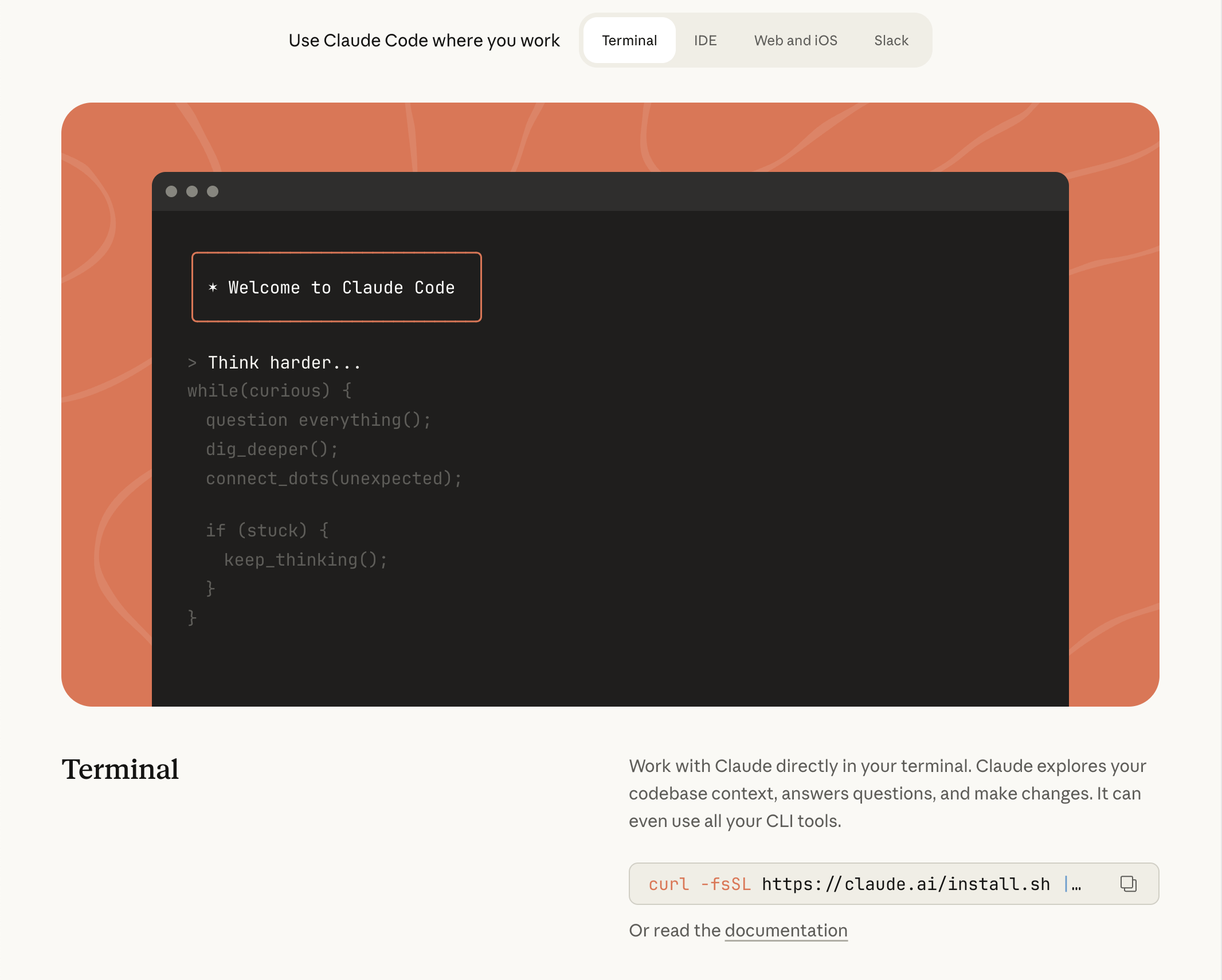
第一步:安装 Claude Code
Claude Code 支持多种安装方式,你可以根据自己的系统环境选择合适的方法。
方式一:原生安装(适用于 MacOS、Linux、WSL)
curl -fsSL https://claude.ai/install.sh | bash方式二:使用 NPM 安装(要求 Node.js 版本 18 及以上)
npm install -g @anthropic-ai/claude-code验证安装
使用 claude --version 命令查看安装结果,若成功显示版本号则表示安装完成。
升级版本
使用 claude update 命令即可升级到最新版本:

卸载与重装
如果遇到环境污染问题,需要卸载并重新安装 Claude Code,可以使用以下命令:
# 卸载工具包
npm uninstall -g @anthropic-ai/claude-code
# 删除残留文件
rm -rf ~/.claude-code
rm -rf ~/.claude提示:本文的演示环境为 MacOS 系统 + iTerm 终端。
第二步:基础配置
Claude Code 提供了灵活的配置系统,支持多种作用域来满足不同场景的需求。配置作用域如下图所示:

注意:只有项目级别的配置才能通过 Git 进行团队共享,用户级别和本地级别的配置仅供个人使用。
配置文件说明
Claude Code 的配置主要分为两类:
设置文件(settings.json):通常位于
~/.claude/settings.json,适用于所有项目。自定义模型配置就在此文件中定义。全局配置文件(~/.claude.json):主要包含以下内容:
偏好设置:主题、通知、编辑器模式等
OAuth 会话信息
用户和本地作用域的 MCP 服务器配置
项目状态:允许的工具、信任设置等
各种缓存数据
重要配置项
对于初学者来说,settings.json 中最重要的是权限和环境变量配置,其他高级设置可以在需要时查阅官方文档。
权限配置示例:

你也可以在终端中使用 /permissions 命令来单独配置权限设置。
第三步:配置模型
如果你无法使用官方订阅服务,可以通过 settings.json 中的 env 属性配置第三方 API 地址和密钥:
{
  "env": {
    "ANTHROPIC_AUTH_TOKEN": "your_api_key",
    "ANTHROPIC_BASE_URL": "your_api_base_url"
  }
}
跳过初始化向导
如果你是首次使用且配置了第三方密钥,但无法跳过官方登录和订阅流程,可以在根目录的 ~/.claude.json 文件中添加以下配置:
{
  "hasCompletedOnboarding": true
}
完成以上配置后,你就可以在终端中输入 claude 命令开始使用了。
第四步:常用命令
在 Claude Code 终端中输入 /help 可以查看所有内置命令:

核心命令详解
以下是最常用的命令及其使用场景:
/help:内置帮助文档,快速查看所有命令的简要说明/clear:彻底清空当前上下文的所有记录,开启新任务前建议使用/context:查看当前上下文 Token 使用情况和记忆文件(CLAUDE.md)。上下文接近满载时,建议配合/compact使用/compact:智能压缩上下文。执行超长任务时若效果不佳,可尝试使用此命令。系统默认启用auto-compact,上下文满载时会自动压缩/exit:结束当前会话并退出 Claude Code/resume:加载历史聊天记录。适合在多任务切换时快速恢复之前的上下文,避免重复输入/memory:打开用户级别或项目级别的CLAUDE.md文件/init:自动分析项目代码并生成CLAUDE.md配置文件/add-dir:引入项目外部的文件或目录。适用于前后端分离项目,可实现跨项目代码参考/config:打开交互式配置界面/permissions:配置 Claude Code 执行系统命令时的权限规则,建议优先配置拒绝规则/model:临时切换当前会话使用的 AI 模型/ide:连接 VS Code 或 JetBrains IDEA 编辑器,解决终端中不便查看代码差异的问题/hooks:在 Claude Code 特定操作前后自动执行自定义脚本/mcp:通过 MCP 协议连接外部工具或数据源/skills:列出已定义的 skills 清单
实用操作技巧
除了上述命令外,掌握以下技巧能够显著提升使用体验:
1. 切换 Plan 模式
使用 Shift + Tab 快捷键可以在 Plan 模式和 Edit 模式之间快速切换:

2. 任务拆解与逐步执行
面对复杂任务时,不要让 AI 一次性完成所有内容。更好的做法是先让 AI 拆解任务,然后逐步执行,每步完成后等待你的确认再继续:

使用 Ctrl + t 可以展开查看正在执行的 Todos 详情:

通过这种方式,你可以逐步检查 AI 的执行结果。如果某一步未达到预期,可以选择选项 3,输入补充说明,Claude Code 会清空当前修改并重新执行。
更多实用技巧会在后续文章中持续分享,欢迎关注我的公众号获取最新内容。
第五步:编写 CLAUDE.md 规则
如果你读过我的 Cursor 系列文章,就会知道定义清晰的规则对约束 AI 行为至关重要。关于企业级规则的最佳实践,可以参考以下文章:
规则文件的工作原理
Claude Code 启动时会自动将所有内存文件(CLAUDE.md)加载到上下文中。
快速初始化
首次打开项目时,使用 /init 命令会自动在根目录生成 ./CLAUDE.md 文件,建议包含以下内容:
- 常用命令(构建、测试、lint 等)
- 代码风格偏好和命名约定
- 项目特定的重要架构模式
组织大型项目规则
对于大型项目,建议使用 .claude/rules/ 目录将规则拆分为多个文件。这样可以保持规则文件的专注性和良好组织,避免单一文件过于臃肿。
推荐的目录结构:
your-project/
├── .claude/
│   ├── CLAUDE.md           # 主项目说明
│   └── rules/
│       ├── code-style.md   # 代码风格规范
│       ├── testing.md      # 测试约定
│       └── security.md     # 安全要求
.claude/rules/ 目录中的所有 .md 文件会被自动加载为项目内存,优先级与 .claude/CLAUDE.md 相同。
条件性规则应用
Claude Code 支持通过 paths 字段来限定规则的作用范围。例如,仅对 TypeScript/React 文件应用特定规则:
---
paths: src/**/*.{ts,tsx}
---
# TypeScript/React Rules多层级规则组织
全栈项目可以使用嵌套目录来组织不同模块的规则:
.claude/rules/
├── frontend/
│   ├── react.md
│   └── styles.md
├── backend/
│   ├── api.md
│   └── database.md
└── general.md
获取实战规则模板
我会将项目实战中使用的 CLAUDE.md 规则文件持续更新到 Github 仓库,欢迎参考:

结语
Claude Code 作为一款终端原生的 AI 编程助手,为开发者提供了轻量级但功能强大的代码生成和辅助能力。通过本文的介绍,你应该已经掌握了从安装配置到日常使用的完整流程。
Claude Code 还在快速迭代中,更多实战技巧和最佳实践会在后续文章中持续分享。如果你在使用过程中遇到问题或有心得体会,欢迎留言交流讨论。
欢迎关注公众号"Eric技术圈",原创技术文章第一时间推送。